
一、什么是 Wiki
Wiki 是 AIFlowy 提供的结构化知识管理功能,支持目录层级管理和文档内容查看,适合用于构建企业内部知识库、产品文档、操作手册等。
1.1 与知识库的区别
| 特性 | Wiki(知识管理) | 知识库(Document Collection) |
|---|---|---|
| 数据结构 | 结构化的目录和文档 | 非结构化的文档片段 |
| 适用场景 | 产品文档、操作手册 | FAQ、客服手册、政策文档 |
| 检索方式 | 基于目录和标题 | 基于向量相似度检索 |
| 智能体挂载 | 支持 | 支持 |
1.2 主要功能
- 目录管理:支持多级目录结构,便于知识分类和组织
- 文件上传:支持上传 PDF、Word、TXT 等格式文件
- OCR 识别:支持 OCR 模式识别图片中的文字
- 智能体挂载:Wiki 可以挂载到智能体,为智能体提供知识支持
二、创建 Wiki
2.1 创建步骤
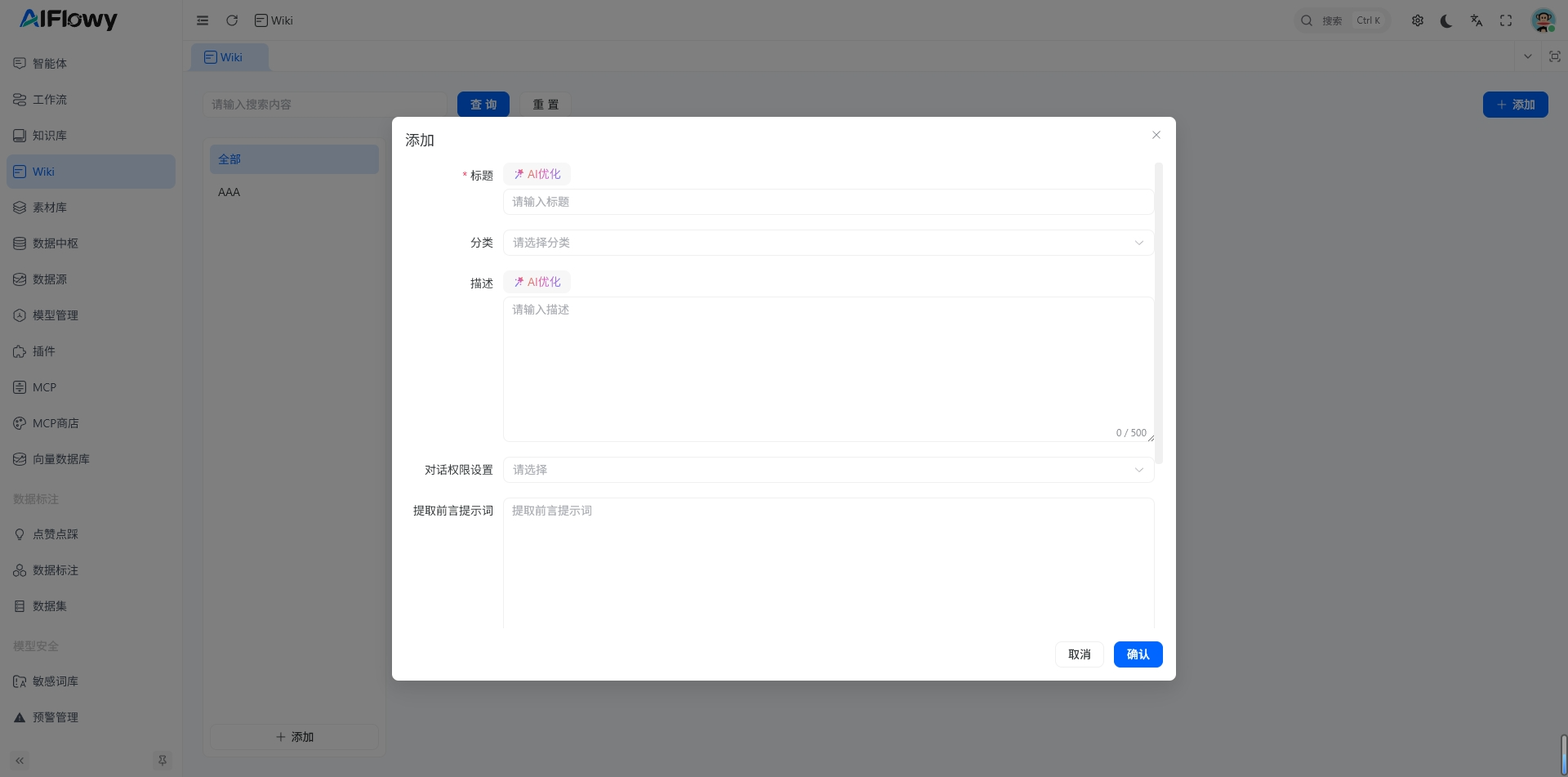
- 点击左侧菜单栏的 Wiki
- 点击 添加 按钮
- 填写 Wiki 信息:
- 标题:Wiki 的名称
- 分类:选择 Wiki 的分类
- 描述:Wiki 的描述信息
- 对话权限设置(商业版):设置 Wiki 对智能体的权限
- 提取前言提示词(商业版):用于从 Wiki 中提取前言的提示词
- 点击确认创建
2.2 Wiki 信息说明
| 字段 | 说明 | 是否必填 |
|---|---|---|
| 标题 | Wiki 的名称 | 是 |
| 分类 | Wiki 所属的分类 | 否 |
| 描述 | Wiki 的描述信息 | 否 |
| 对话权限设置(商业版) | 设置智能体对 Wiki 的权限 | 否 |
| 提取前言提示词(商业版) | 用于从 Wiki 中提取前言的提示词 | 否 |
三、目录管理
3.1 添加目录
- 进入 Wiki 详情页
- 点击 + 目录 按钮
- 输入目录名称以及描述
- 点击确认
3.2 添加子目录
- 在某个目录下,点击 + 按钮
- 输入子目录名称以及描述
- 点击确认
3.3 编辑目录
- 点击目录旁边的 编辑 按钮
- 修改目录名称
- 点击确认保存
3.4 删除目录
- 点击目录旁边的删除按钮
- 确认删除
注意:删除目录会同时删除该目录下的所有子目录和文档,请谨慎操作。
四、文档管理
4.1 添加文档
- 选择要添加文档的目录
- 点击 添加文档 按钮
- 填写文档信息:
- 上传文件:选择要上传的文件
- 识别模式:选择识别模式,普通模式或 OCR 模式
- 提取前言提示词(商业版):用于从文档中提取前言的提示词
- 点击确认保存
4.2 上传文件
- 点击 上传文件 按钮
- 选择要上传的文件
- 支持的文件格式:
- Word(.doc/.docx)
- TXT
- 其他文本格式
4.3 识别模式
上传文件时,可以选择识别模式:
| 模式 | 说明 | 适用场景 |
|---|---|---|
| 普通模式 | 直接提取文本内容 | 纯文本文件、Word 文档 |
| OCR 模式 | 使用 OCR 技术识别图片中的文字 | 扫描件、图片型 PDF |
OCR 模式配置:
- 选择 OCR 模型
- 系统会使用选定的 OCR 模型识别文件中的文字