
Elasticsearch 8.15.0 Docker 安装文档
一、安装前准备
1. 环境要求
- 已安装 Docker 环境(建议 Docker 版本 ≥ 20.10)
- 服务器至少 2GB 可用内存(ES 默认 JVM 堆内存 1G,需预留系统内存)
- 服务器防火墙开放 9200/9300 端口(或关闭防火墙/配置安全组)
2. 核心参数说明(提前理解命令中参数)
| 参数 | 作用 |
|---|---|
-d | 后台运行容器 |
--name es-8.15.0 | 定义容器名称,方便管理 |
-p 9200:9200/9300:9300 | 端口映射(主机端口:容器端口),9200 为 HTTP 端口,9300 为集群通信端口 |
discovery.type=single-node | 单节点模式(非集群),适合测试/单机部署 |
xpack.security.enabled=true | 开启 ES 安全认证(8.x 默认开启,需手动指定密码) |
ELASTIC_PASSWORD=YourPassword | 设置 elastic 超级用户的密码(需替换为自定义密码) |
xpack.security.http.ssl.enabled=false | 关闭 HTTP 接口 SSL(测试环境简化配置,生产建议开启) |
ES_JAVA_OPTS=-Xms1g -Xmx1g | 设置 JVM 堆内存(建议不超过物理内存的 50%,且不超过 32G) |
-v es-latest-data:/usr/share/elasticsearch/data | 数据卷挂载(持久化 ES 数据,避免容器删除后数据丢失) |
--restart=always | 容器随 Docker 启动自动重启 |
二、安装步骤
1. 执行安装命令
将命令中的 YourPassword 替换为你自定义的密码(建议包含大小写、数字、特殊字符),然后执行:
java
docker run -d --name es-8.15.0 -p 9200:9200 -p 9300:9300 -e "discovery.type=single-node" -e "xpack.security.enabled=true" -e "ELASTIC_PASSWORD=YourPassword" -e "xpack.security.http.ssl.enabled=false" -e "xpack.security.transport.ssl.enabled=false" -e "xpack.security.enrollment.enabled=false" -e "ES_JAVA_OPTS=-Xms1g -Xmx1g" -v es-latest-data:/usr/share/elasticsearch/data --restart=always elasticsearch:8.15.02. 检查容器运行状态
执行以下命令,查看容器是否正常启动(状态为 Up 则表示成功):
bash
docker ps | grep es-8.15.0若状态为 Exited,执行 docker logs es-8.15.0 查看报错信息(常见原因:内存不足、端口被占用)。
3. 验证 ES 服务可用性
方式 1:curl 命令验证(服务器本地)
bash
# 替换为你的密码
curl -u elastic:你的自定义密码 http://localhost:9200
正常返回示例(包含版本、名称等信息):
json
{
  "name" : "xxxxxx",
  "cluster_name" : "docker-cluster",
  "cluster_uuid" : "xxxxxx",
  "version" : {
    "number" : "8.15.0",
    "build_flavor" : "default",
    "build_type" : "docker",
    ...
  },
  "tagline" : "You Know, for Search"
}
方式 2:浏览器访问(远程)
在浏览器输入 http://服务器IP:9200,会弹出登录框,输入用户名 elastic 和你设置的密码,登录后即可看到上述 JSON 信息。
三、常用运维命令
1. 启动/停止/重启容器
bash
# 停止
docker stop es-8.15.0
# 启动
docker start es-8.15.0
# 重启
docker restart es-8.15.0
2. 查看 ES 日志
bash
# 实时查看日志
docker logs -f es-8.15.0
# 查看最后100行日志
docker logs --tail=100 es-8.15.0
3. 进入容器内部
bash
docker exec -it es-8.15.0 /bin/bash4. 删除容器(谨慎操作,数据卷需单独删除)
bash
# 先停止容器
docker stop es-8.15.0
# 删除容器
docker rm es-8.15.0
# 如需删除数据卷(数据会丢失)
docker volume rm es-latest-data
四、常见问题解决
1. 容器启动失败,日志提示内存不足
- 解决方案:调整
ES_JAVA_OPTS参数,降低堆内存(如-Xms512m -Xmx512m),或增加服务器内存。
2. 9200/9300 端口被占用
- 查看占用端口的进程:
netstat -tulpn | grep 9200 - 解决方案:要么停止占用进程,要么修改端口映射(如
-p 9201:9200)。
3. 访问 ES 时提示认证失败
- 检查密码是否输入正确;
- 若忘记密码,进入容器重置:bash
docker exec -it es-8.15.0 /bin/bash
# 执行重置命令,按提示输入新密码
bin/elasticsearch-reset-password -u elastic
4. 数据卷挂载权限问题
- 日志提示
permission denied,执行以下命令赋予权限:bashdocker exec -it es-8.15.0 chmod 777 /usr/share/elasticsearch/data
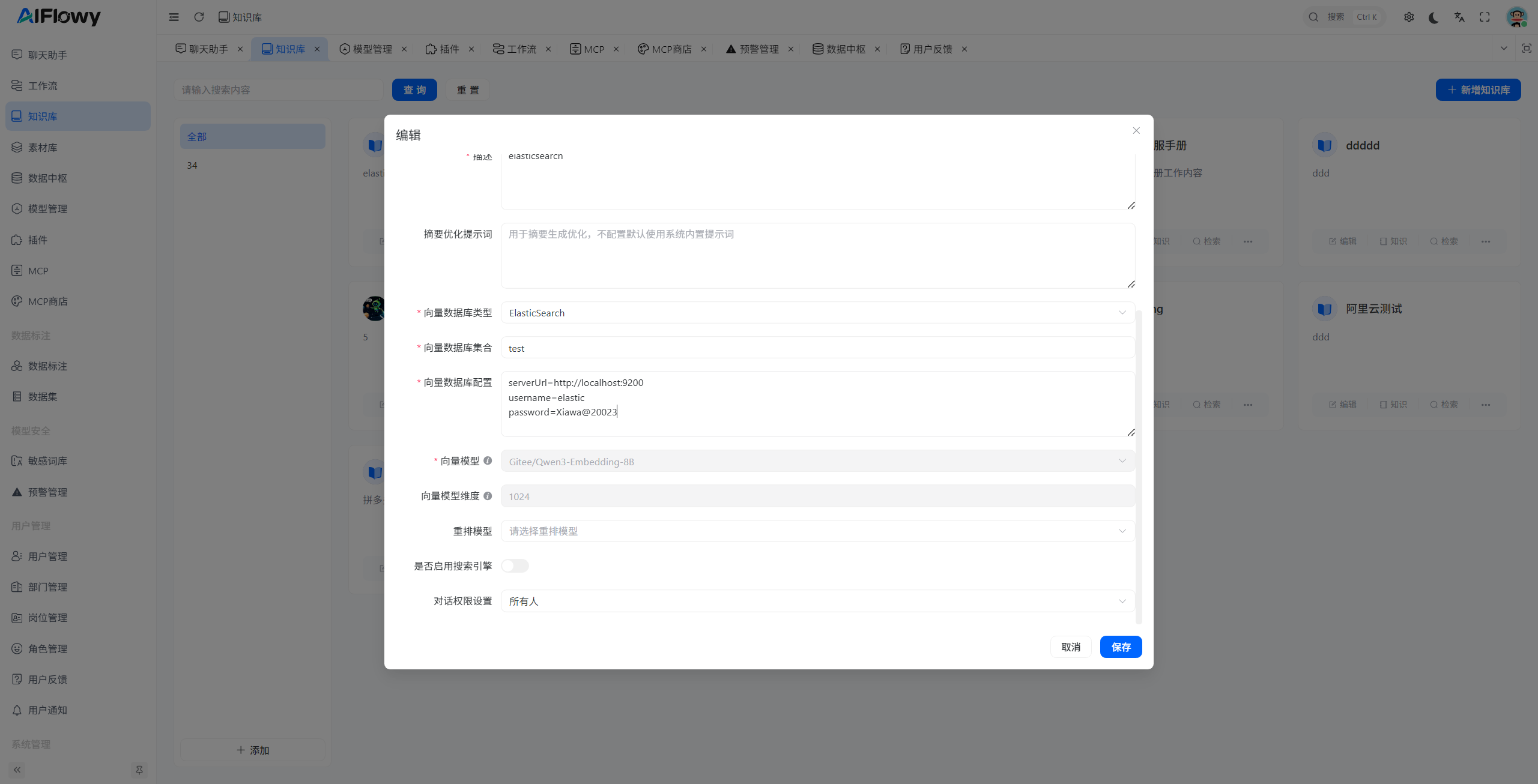
五、AIFlowy 知识库配置示例
总结
- 核心安装命令需替换
ELASTIC_PASSWORD为自定义密码,确保端口、内存参数适配服务器环境; - 验证服务可用性的关键是通过
curl或浏览器访问 9200 端口,能正常返回 JSON 且认证通过即为安装成功; - 数据卷
-v es-latest-data:/usr/share/elasticsearch/data是数据持久化的核心,删除容器前需确认是否保留数据卷。