1. 创建MCP
创建插件请参考 如何创建一个MCP 注意:挂载MCP 之前需要MCP处于启动,并且状态是 绿色 健康状态,并且可以查看到可用的工具,如下两张图所示 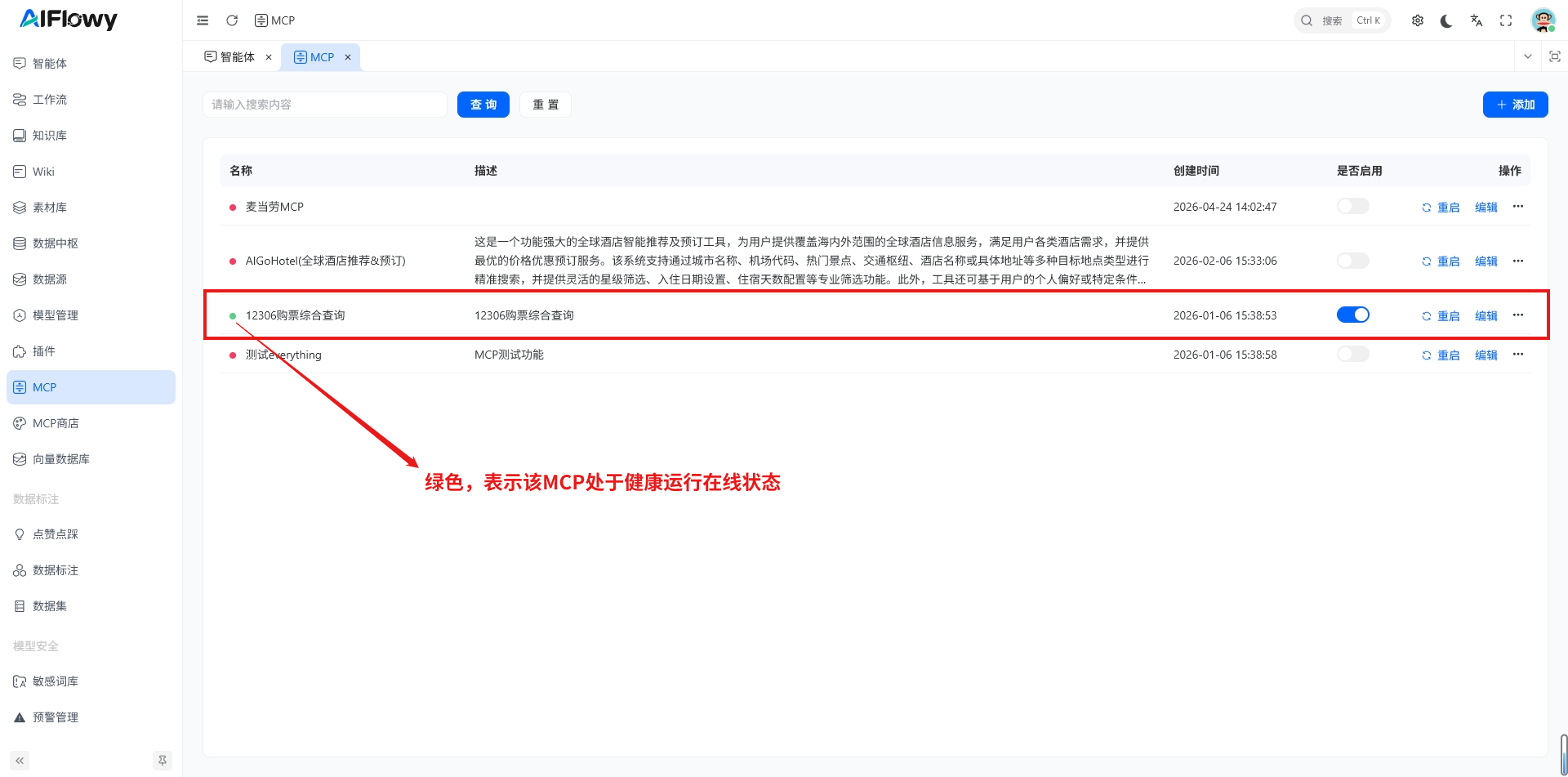 有工具列表,方可挂载MCP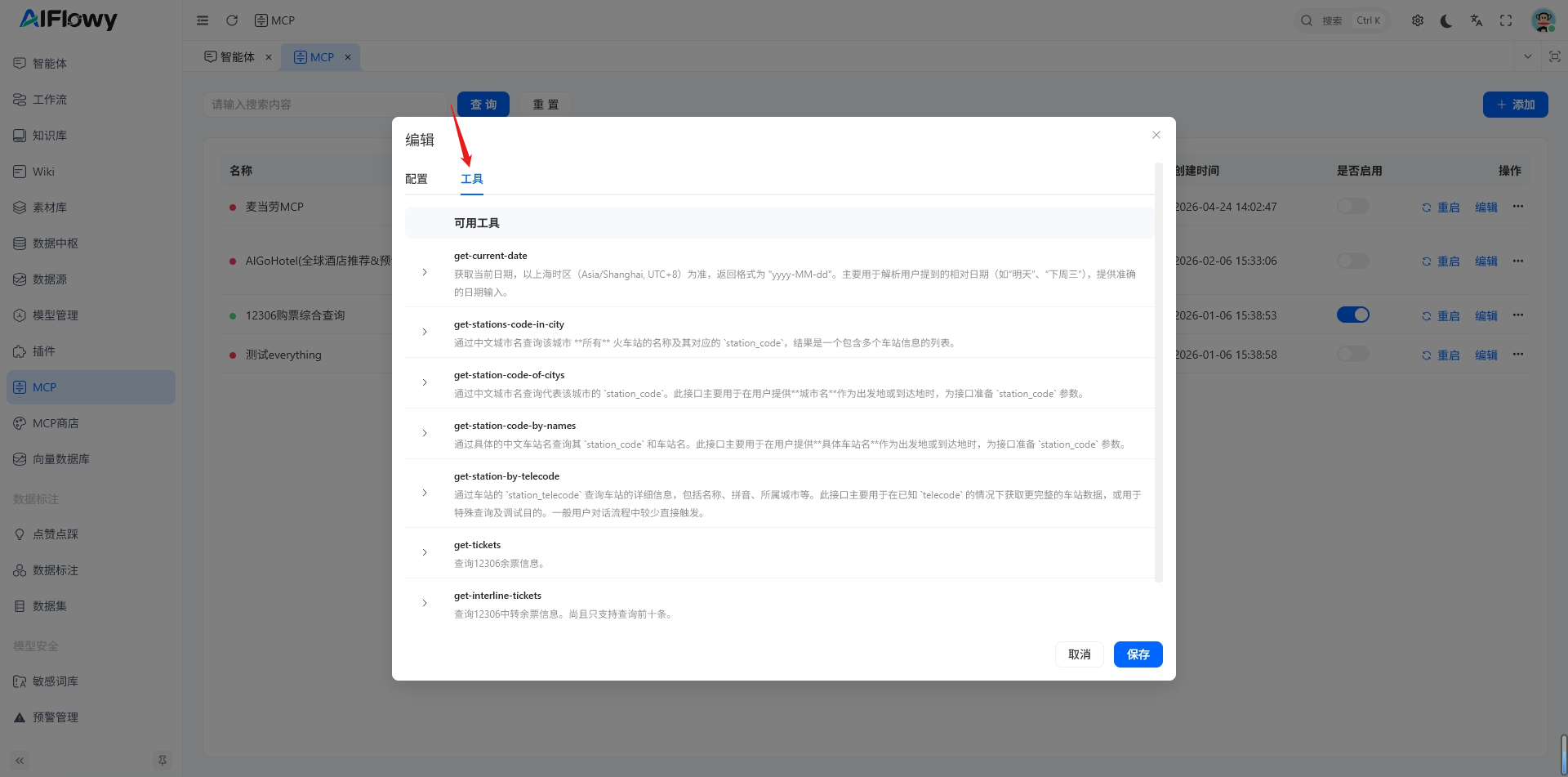
2. 智能体挂载MCP测试
进入智能体配置页面,找到MCP模块,点击右上角的 +,按钮,会弹出选择MCP窗口,此时等待MCP加载工具列表,如果MCP加载失败,请进入MCP配置页面重新启动该MCP服务 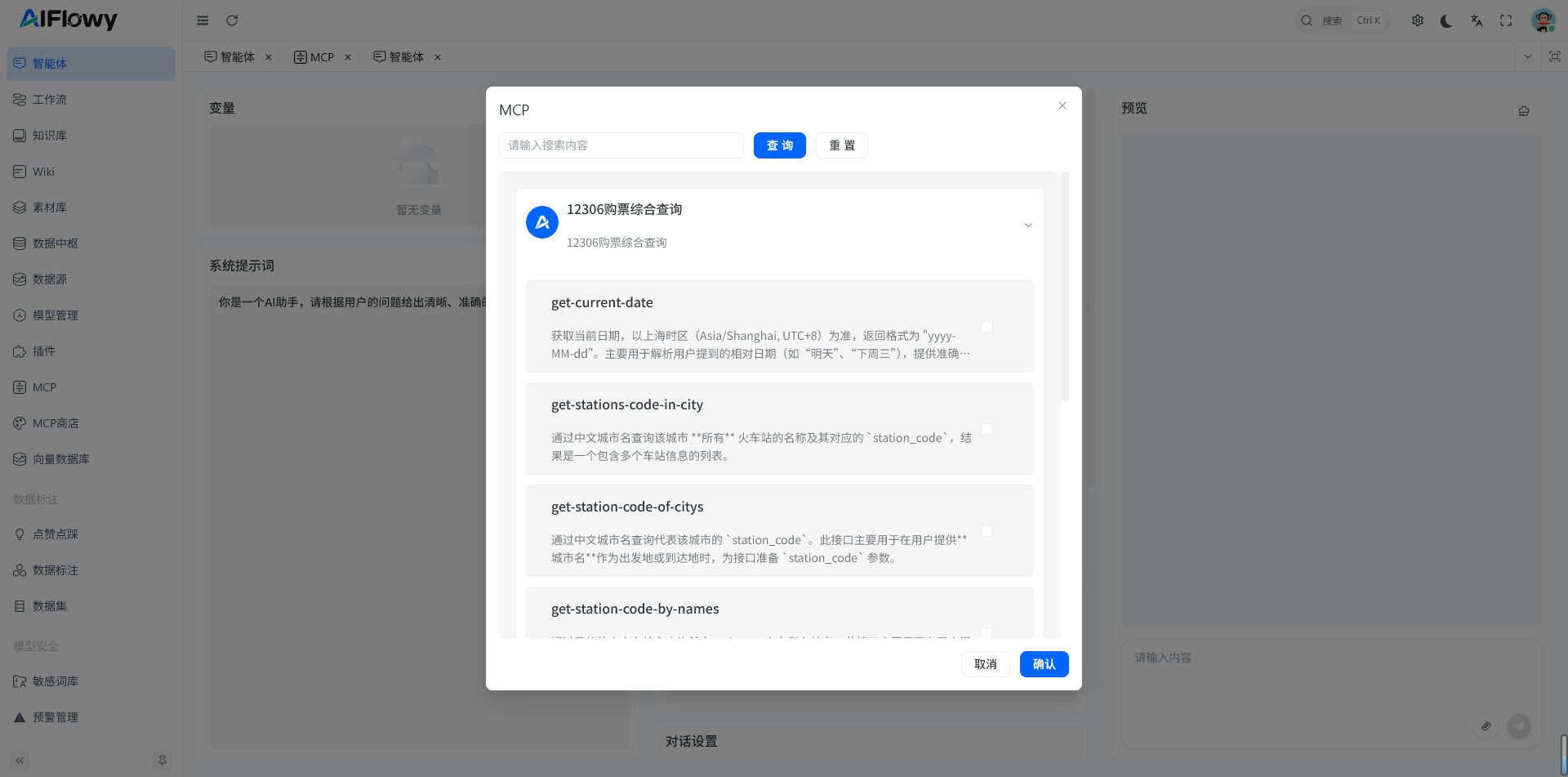 这里我们勾选上全部12306购票综合查询服务的MCP工具,然后点击确定按钮
3. 测试
测试成功如下图所示 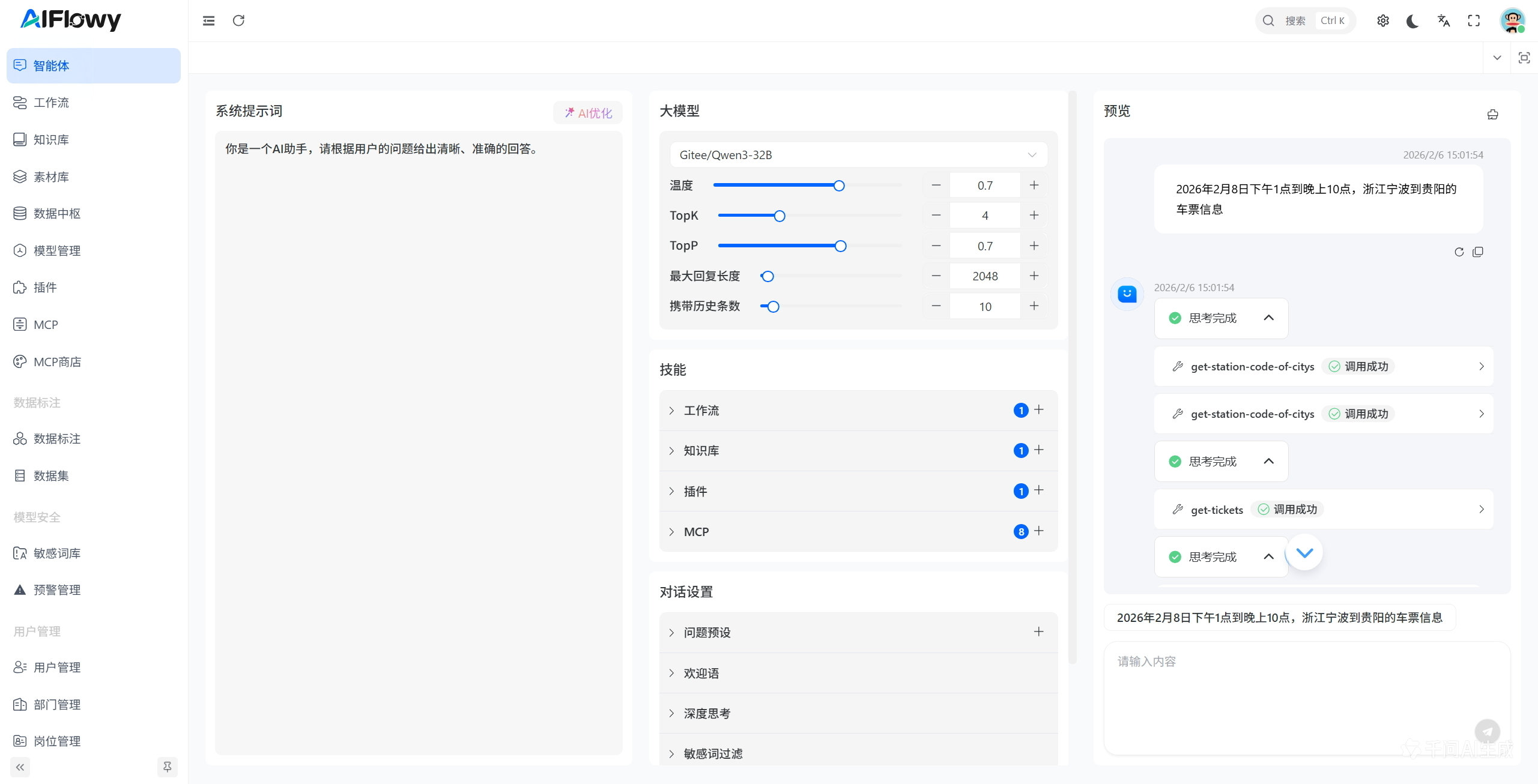
4. MCP调用过程解读
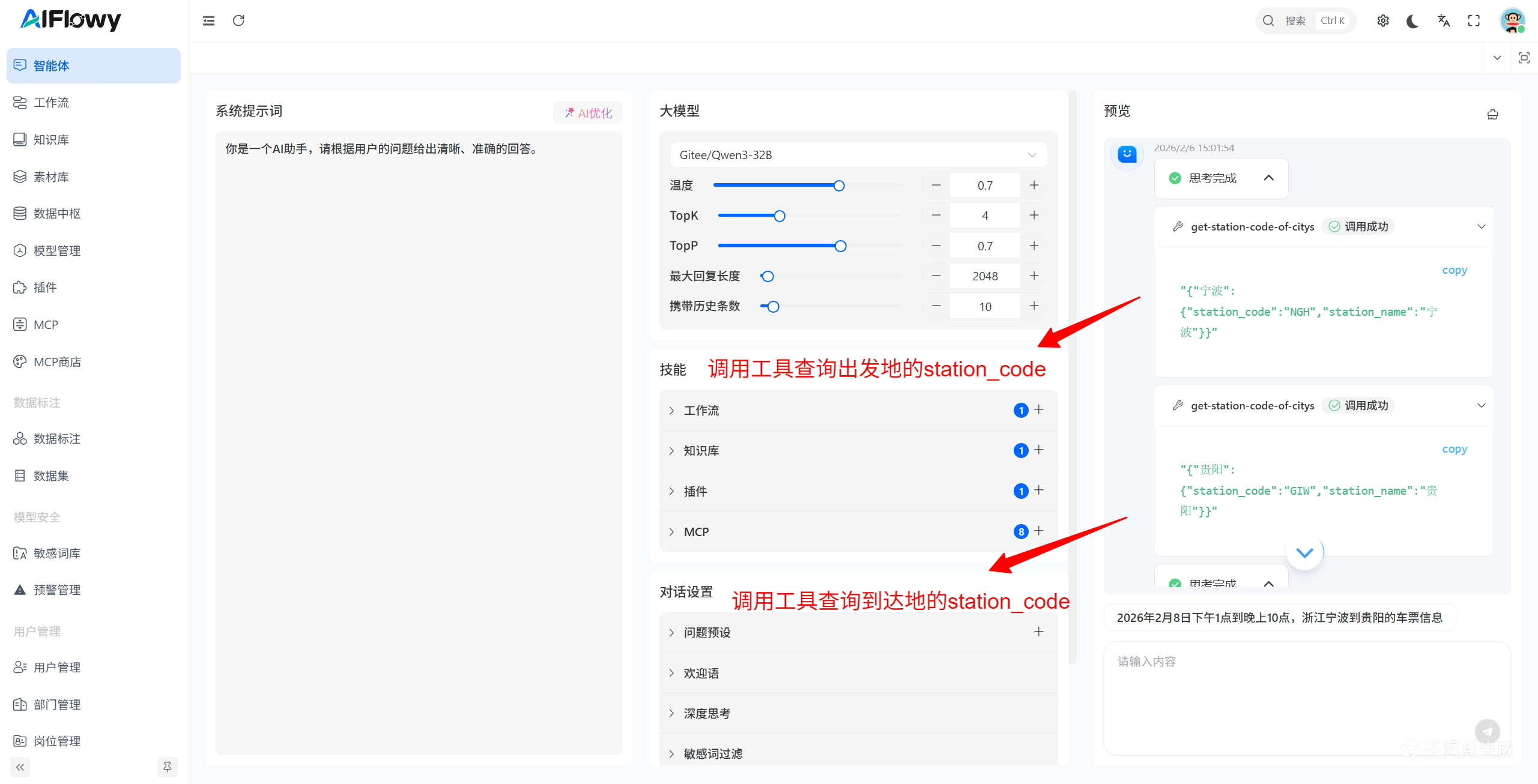
可以看到,我们这里最后调用的是get-tickets工具, 我们可以先查看这个工具具体需要传递哪些参数 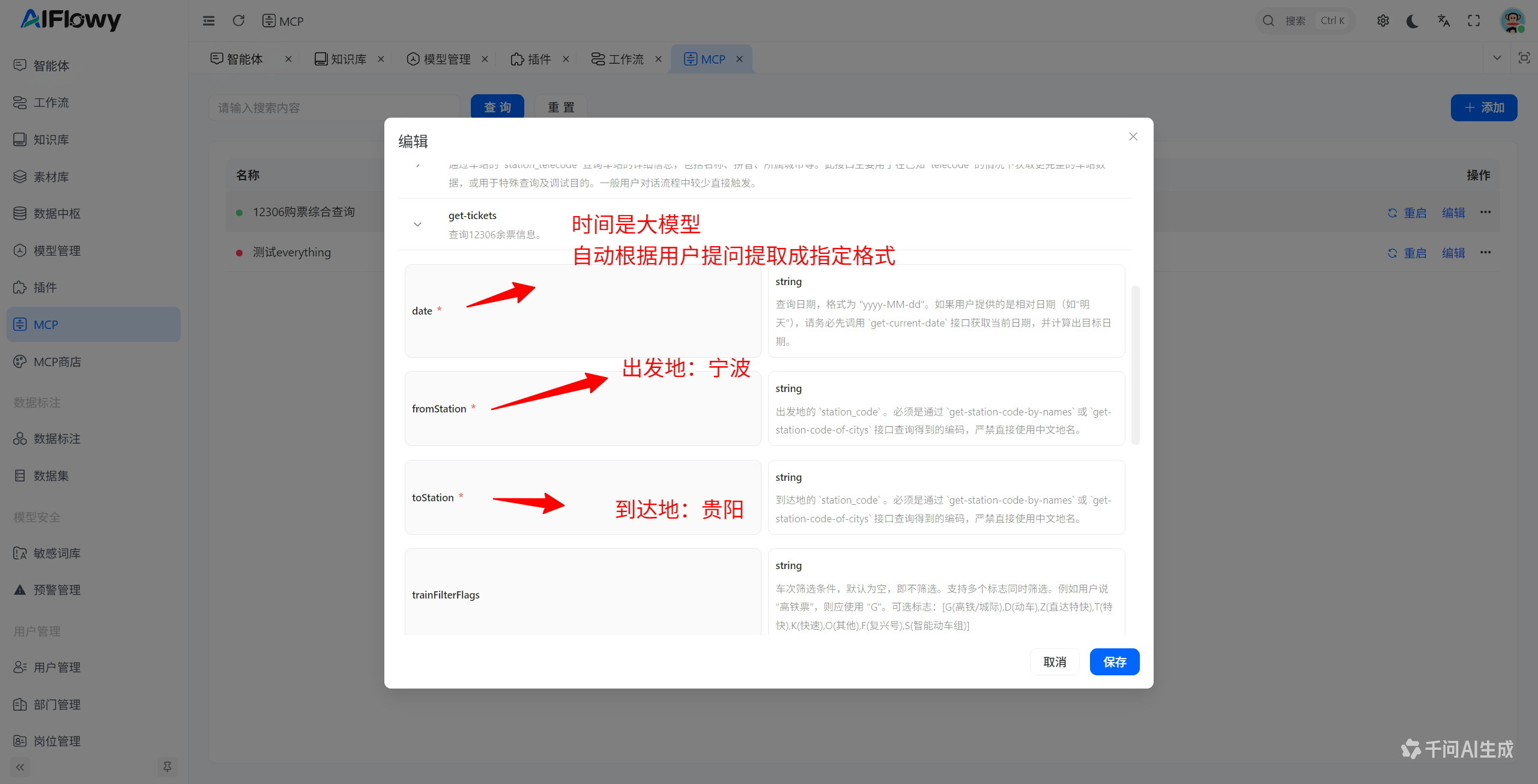 根据用户的提问调用工具查询用户想要查询的出发地和到达地的station_code
  余票查询
余票查询 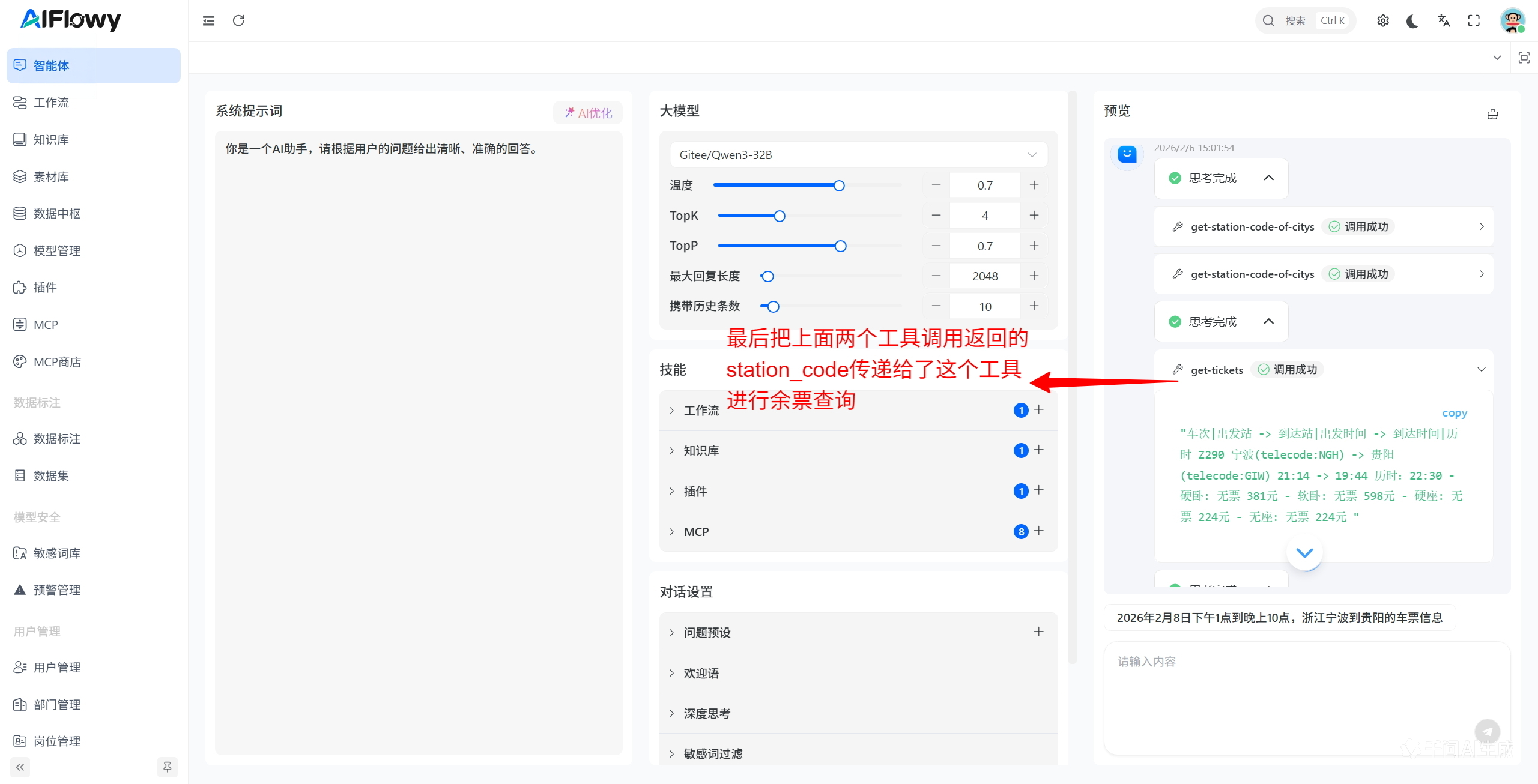 AI整理消息返回结果
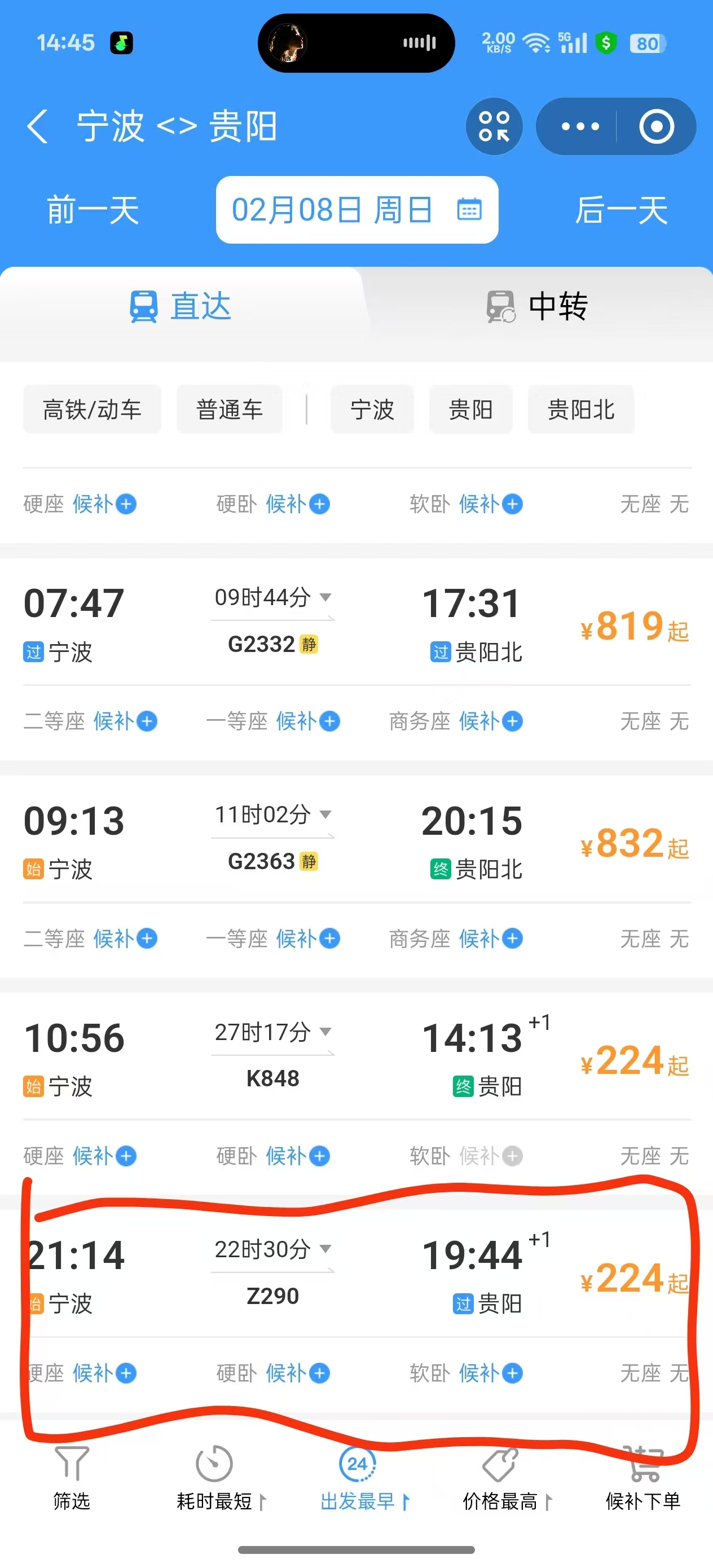
 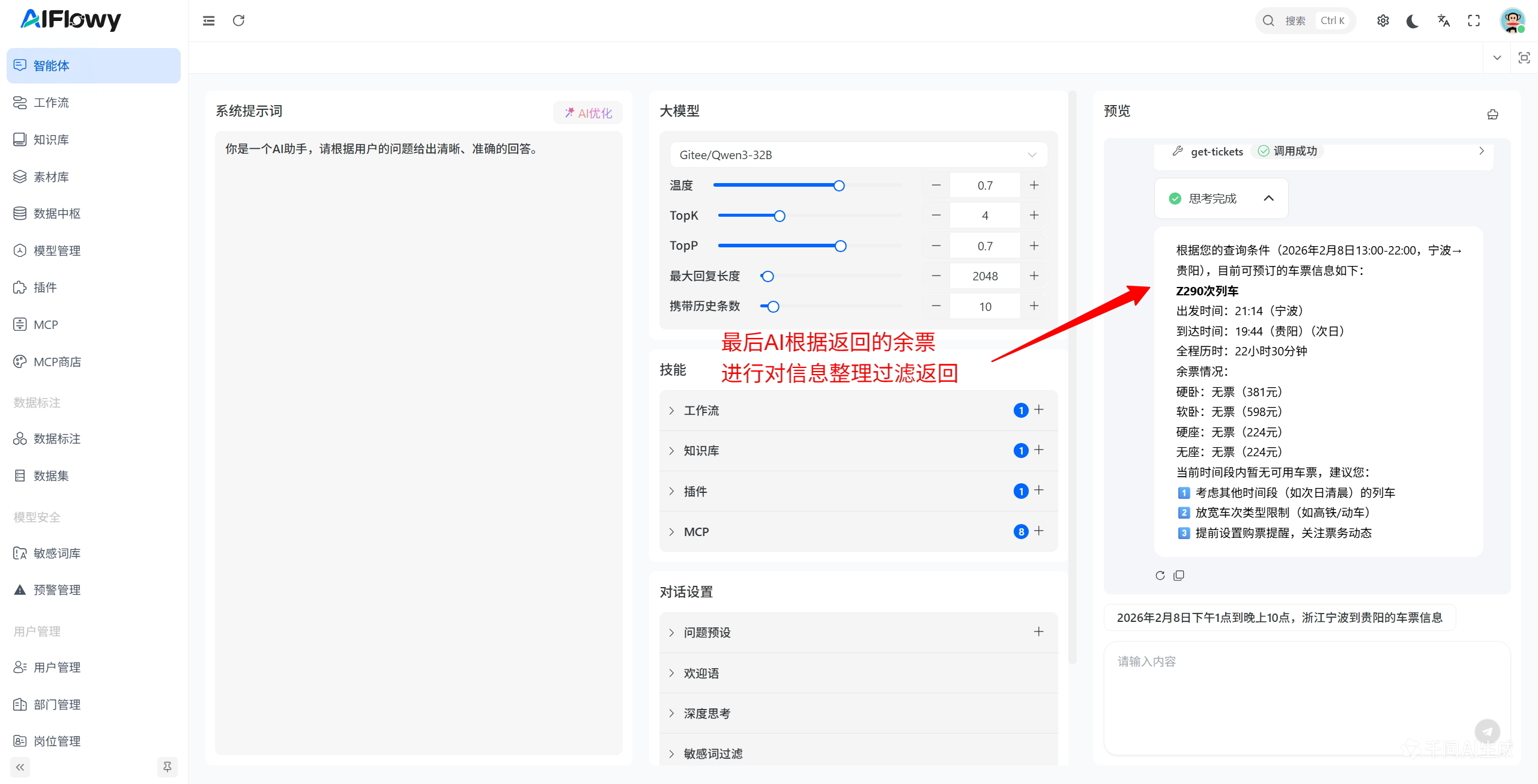 最后我们用自己手机查询12306的余票,可以看到当天的车票信息和我们调用MCP查询返回的数据一致