
MCP 商店
注意: MCP 商店的功能,仅在商业版提供(开源版没有此功能)。
本文档旨在指导用户如何通过 MCP 商店 界面快速管理、安装及创建 MCP 服务。MCP 商店提供了预制服务模板的一键安装功能,同时也支持用户自定义配置新的 MCP 服务。
💡 前置提示:在使用 MCP 商店前,请确保您的服务器环境已按照《MCP 快速开始》文档完成配置(Node.js、Python 环境变量等),否则服务可能无法正常运行。
1. 进入 MCP 商店
登录系统后,导航至 MCP 商店 页面。在此页面,您可以浏览可用的 MCP 服务列表,或创建新的自定义服务。
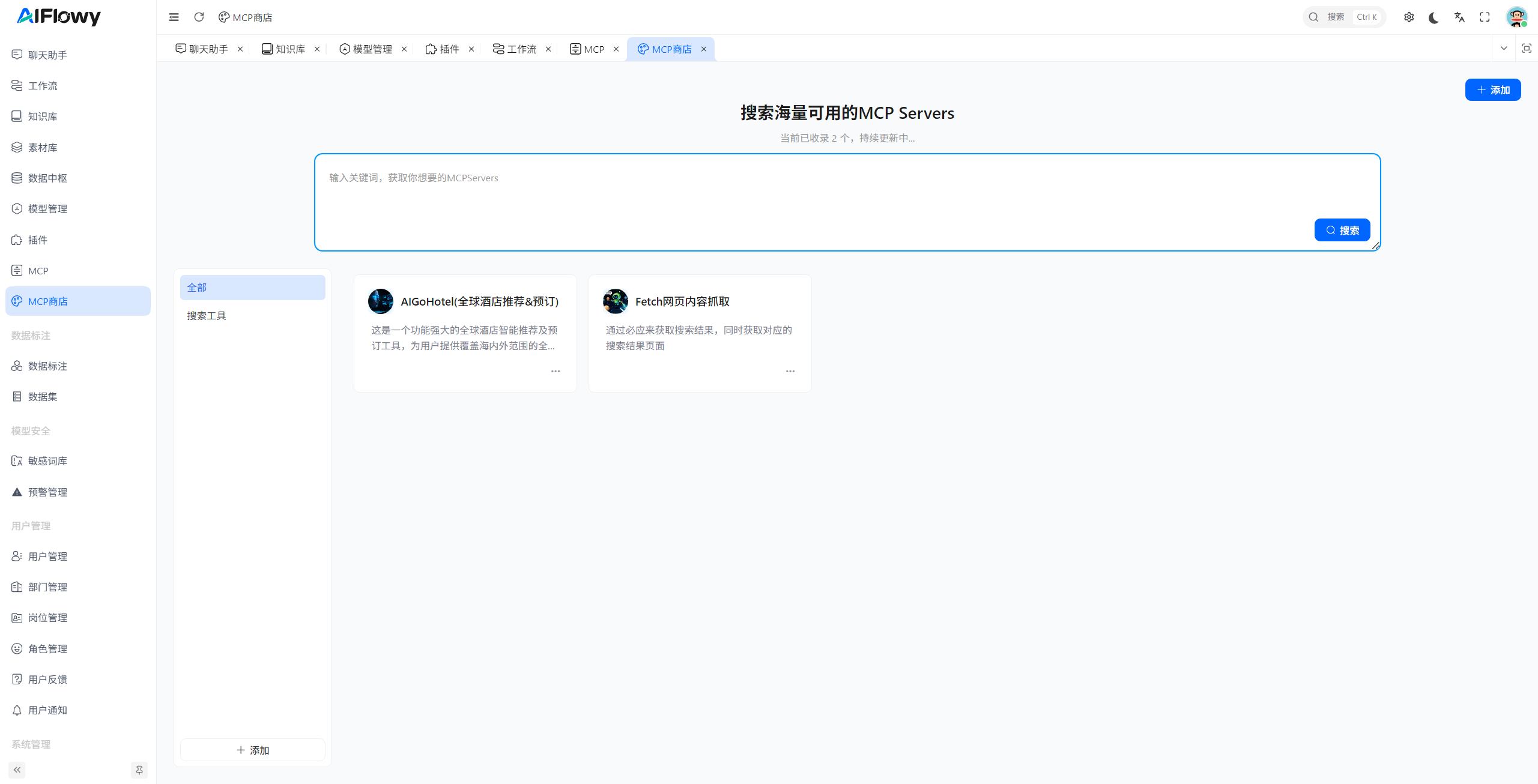
2. 方式一:从商店安装预制服务
适用于直接使用社区或系统预置的成熟 MCP 服务(如文件系统、数据库连接等)。
- 浏览服务:在商店列表中找到您需要的 MCP 服务卡片。
- 查看详情:点击卡片进入服务详情页,查看功能说明及配置要求。
- 一键安装:点击右上角的 安装到系统 按钮。
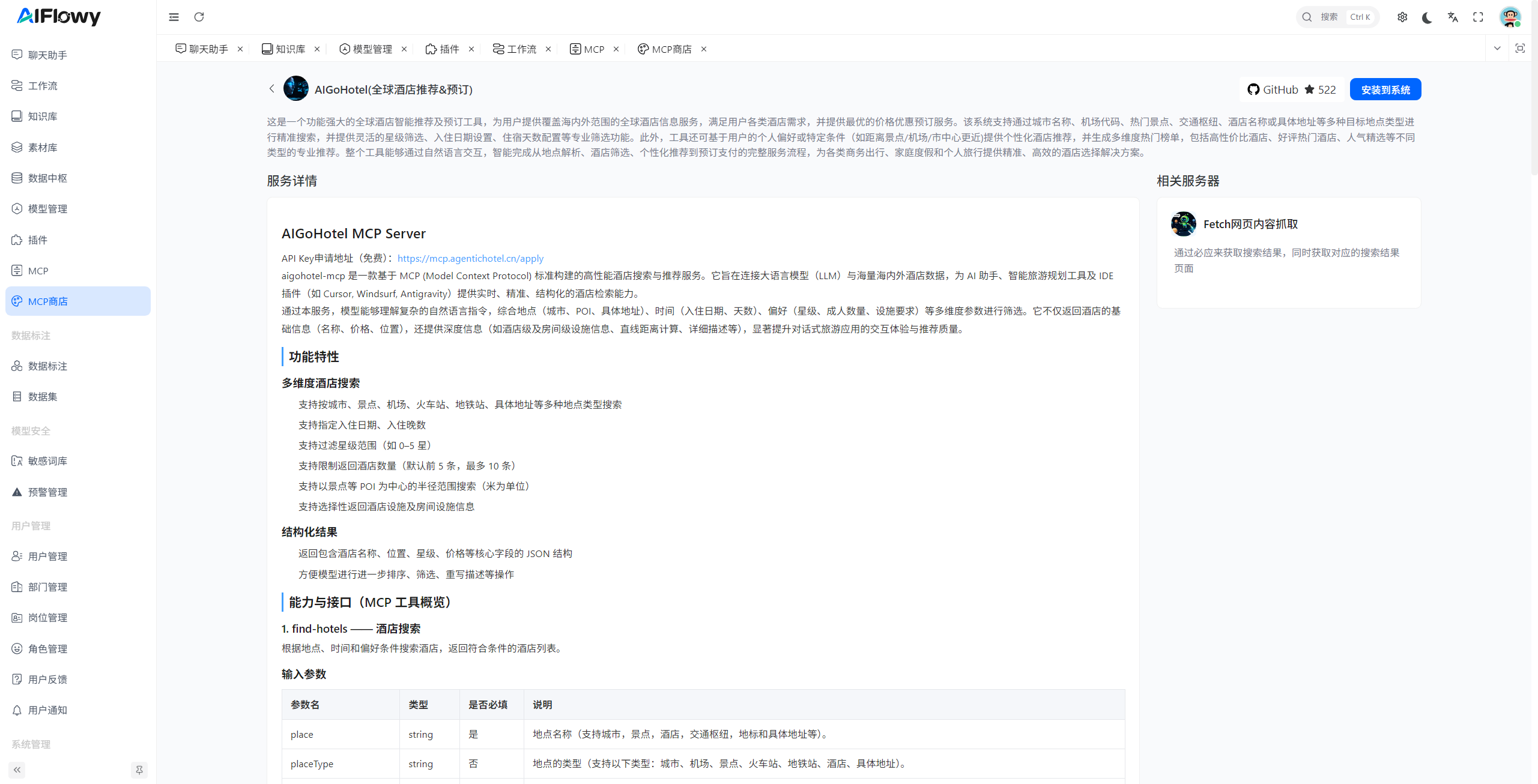
- 安装反馈:系统提示 添加成功 后,该服务将自动同步至您的 MCP 服务管理菜单 中。
3. 方式二:创建自定义 MCP 服务
适用于需要特定配置、私有部署或商店中未收录的 MCP 服务。
- 点击新增:在商店页面点击 新增 MCP 按钮。
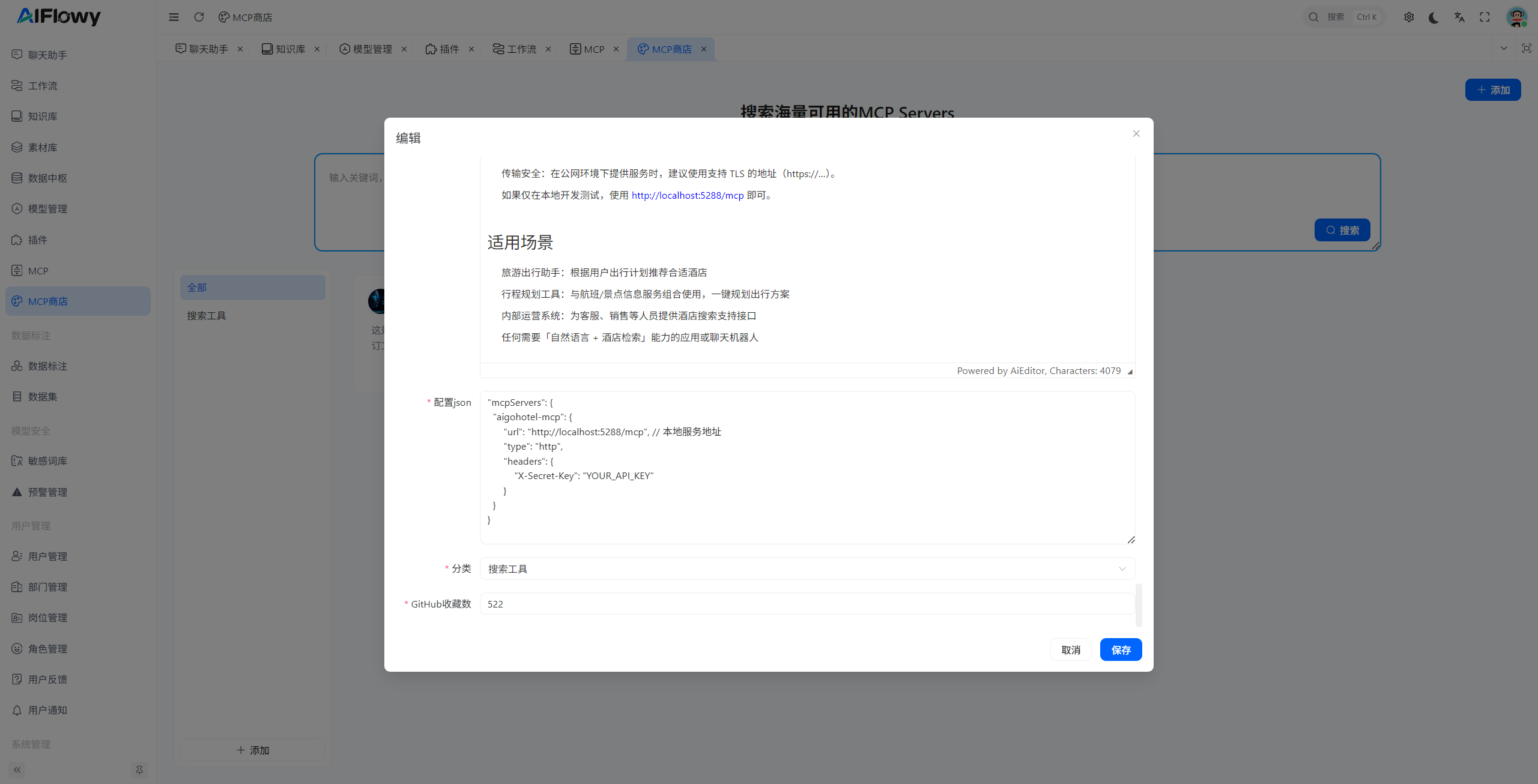
- 填写配置:
- 服务名称:自定义唯一标识。
- 启动命令:填写
command及args(参考《MCP 配置详情》)。 - 环境变量:如有需要,填写
env信息。 - 必填项:请确保所有标有 * 的必填字段均已填写。
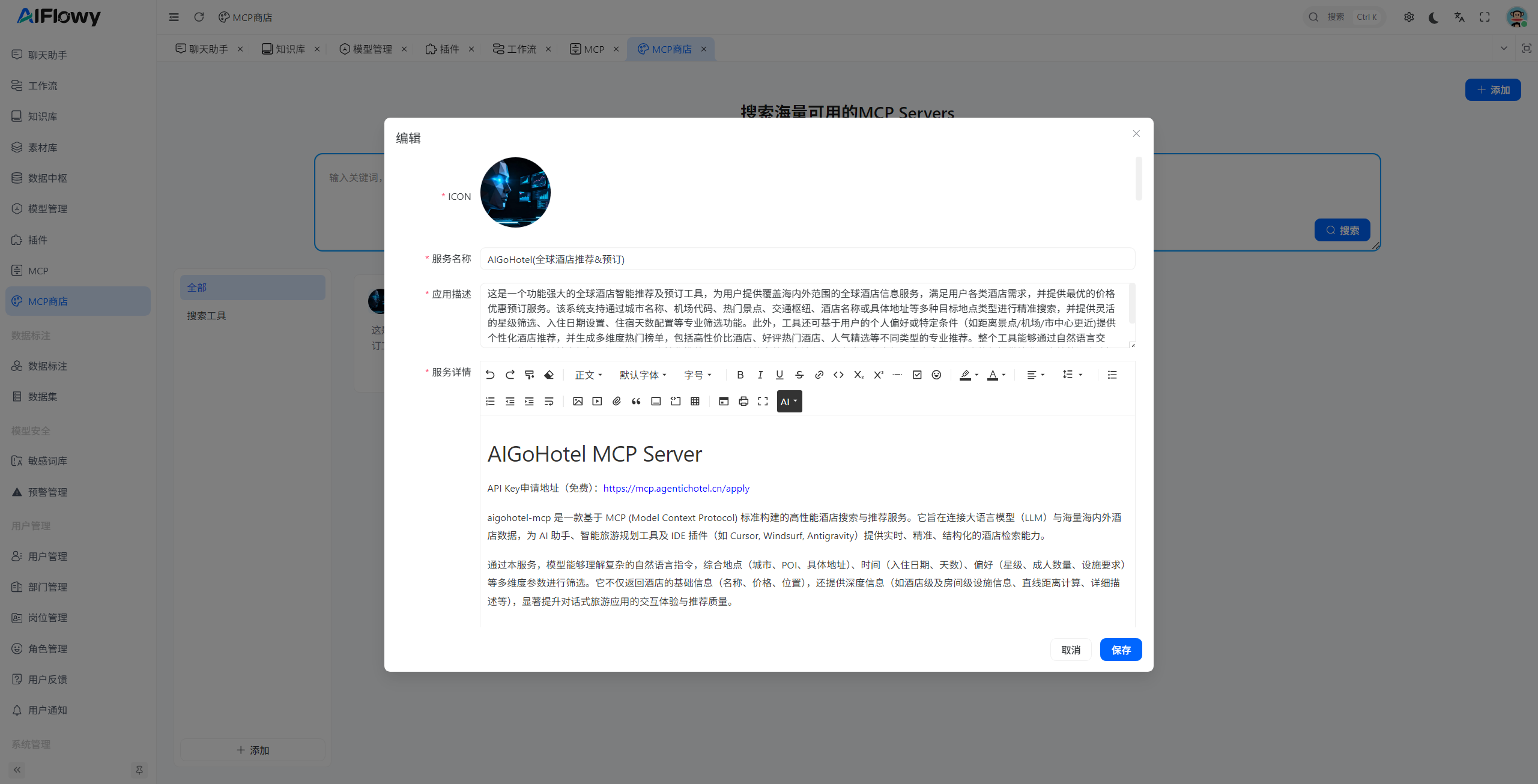
- 保存服务:确认无误后,点击 保存。
4. 服务管理与启动
无论是通过“商店安装”还是“自定义创建”的服务,都会统一汇聚到 MCP 服务管理列表 中。
- 查看服务:进入 MCP 管理菜单,您可以看到刚才添加的服务卡片。
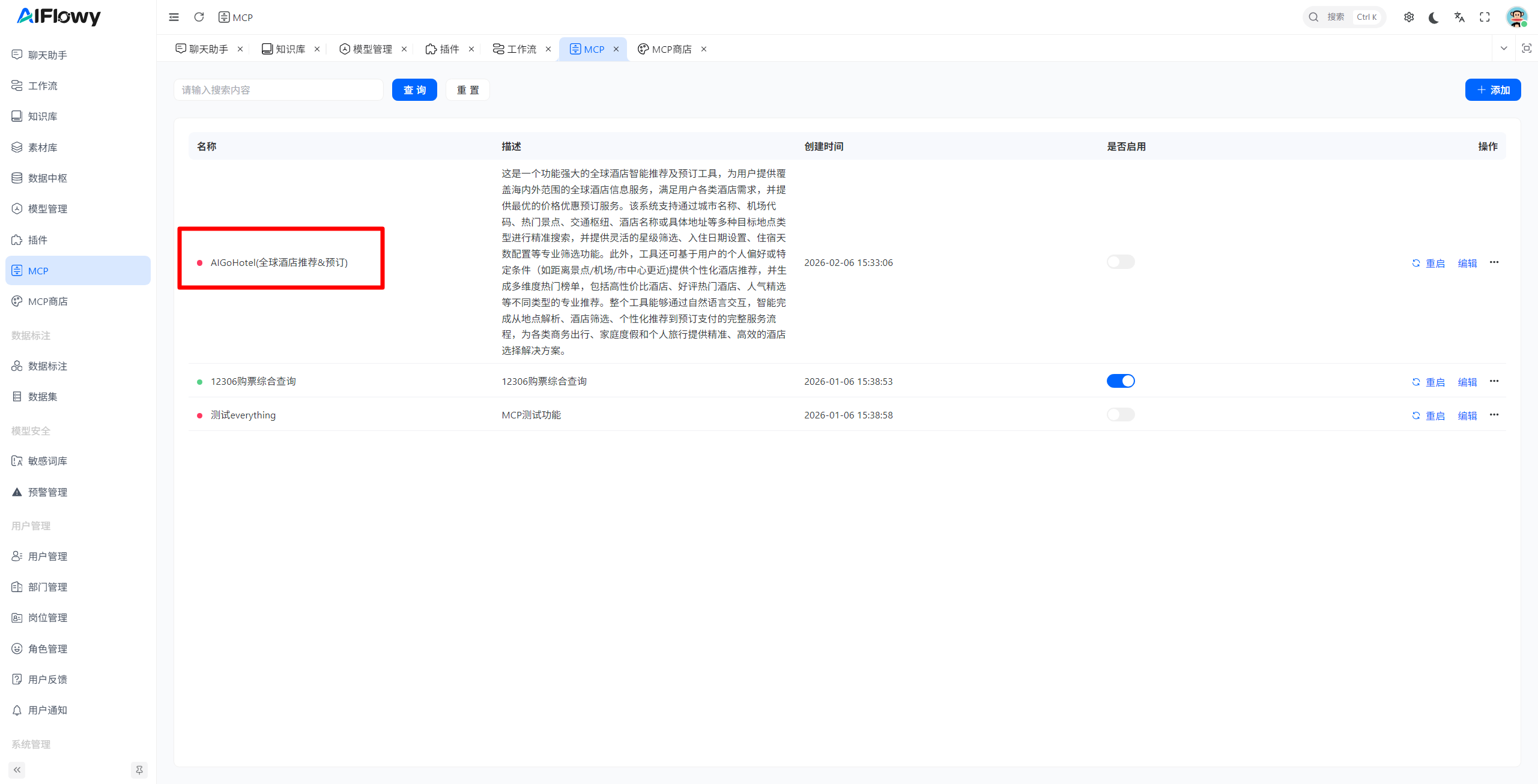
- 启动服务:点击服务卡片上的 启动 按钮。
- 状态确认:观察服务状态变为 运行中 (Running),即表示启动成功。
- 工具调用:启动后,AI 客户端即可识别并调用该服务暴露出的工具(Tools)。
5. 常见问题与注意事项
5.1 环境依赖检查
- 如果您安装的是 Node.js 类服务(如
npx启动),请确保服务器已配置全局node和npx命令。 - 如果您安装的是 Python 类服务,请确保
python3环境可用。 - 排查方法:在服务器终端手动运行配置中的
command,看是否报错。
5.2 配置冲突
- 服务标识唯一:自定义创建时,请确保“服务唯一标识”不与现有服务重复。
- 端口占用:如果服务涉及 HTTP/SSE 监听,请确保配置的端口未被其他程序占用。
5.3 卸载与删除
- 如需移除服务,请在 MCP 管理菜单 中找到对应服务,点击 删除 或 卸载。
- 注意:卸载服务不会删除服务器上的原始代码包,仅移除运行配置。